BAB I Cara Auto Hide, Menyembunyikan dan Memunculkan Ribbon pada Excel
Ribbon Display Options adalah fitur yang disematkan pada bagian atas jendela Microsoft Excel 2016 untuk mempermudah mengatur tampilan Ribbon. Sebelumnya fitur ini sudah ada di Microsoft Excel 2007, namun karena keberadaan yang tersembunyi menyebabkan kebanyakan pengguna menemukan masalah pada ribbon Microsoft Excel yang hilang atau tersembunyi. Fungsi "Ribbon Display Options" adalah memungkinkan pengguna untuk menyembunyikan dan memunculkan Ribbon pada Excel. Terdapat fitur baru yang diberikan adalah Auto Hide, Program secara otomatis menampilkan Ribbon pada Microsoft Excel ketika mouse diarahkan pada Tab Menu.
A. Cara Memunculkan Ribbon pada Excel dengan Ribbon Display Options
Klik Ribbon Display Options di pojok kanan atas Microsoft Excel
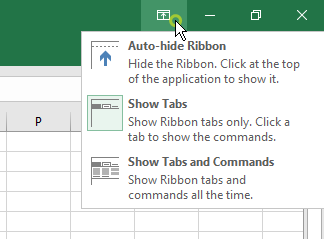
Ribbon Display Options Kemudian Pilih "Show Tabs and Commands"
Maka Ribbon akan ditampilkan
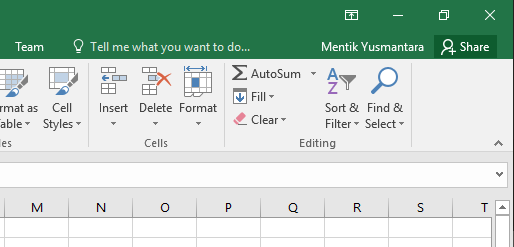
Memunculkan Ribbon pada Microsoft Excel 2016
B. Cara Memunculkan Ribbon pada Excel dengan Klik Kanan Mouse
Untuk menggunakan cara ini, cukup klik kanan area Ribbon yang kosong lalu pilih "Collapse the Ribbon" sehingga tanda centang pada opsi menghilang.
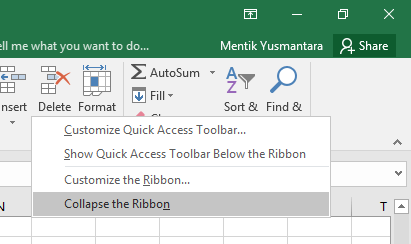
C. Cara Menyembunyikan Ribbon pada Excel dengan Ribbon Display Options
Klik Ribbon Display Options di pojok kanan atas Microsoft Excel
Ribbon Display Options Kemudian Pilih "Show Tabs"
Maka Ribbon akan disembunyikan
D. Cara Menyembunyikan Ribbon pada Excel dengan Klik Kanan Mouse
Untuk menggunakan cara ini anda cukup klik kanan pada area ribbon yang kosong dan pilih "Collapse the Ribbon" seperti ilustrasi berikut. Hal ini dapat ditandai munculnya tanda centang pada Collapse the Ribbon.
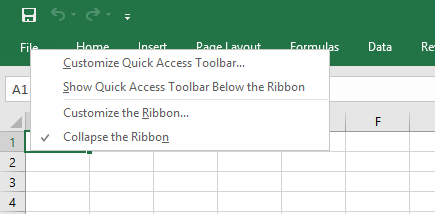
E. Cara Menyembunyikan atau Memunculkan Ribbon pada Excel dengan Keyboard
Anda dapat memunculkan atau menyembunyikan Ribbon dengan menggunakan shortcut keyboard CTRL+F1
F. Cara Mengaktifkan Auto Hide: Fitur Otomatis menyembunyikan dan menampilkan Ribbon
Klik Ribbon Display Options di pojok kanan atas Microsoft Excel
Ribbon Display Options Kemudian Pilih "Auto Hide Ribbon"
Maka Fitur Auto Hide Aktif dalam mode full Window.
Ribbon akan muncul ketika anda melakukan klik pada bagian atas jendela Excel.
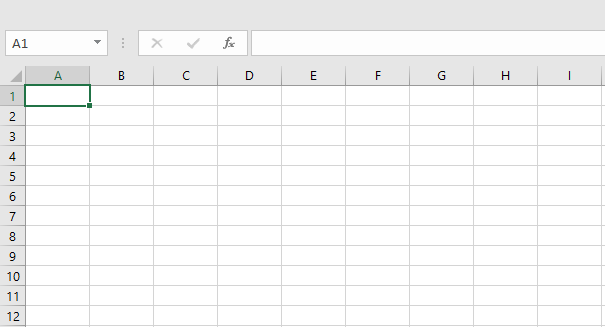
Auto Hide Microsoft Excel


Komentar
Posting Komentar